はじめに
概要
 ニコカラ・キー変更プレーヤーは、ニコニコ動画のニコカラ(カラオケ動画)をキー変更して再生できるアプリです。
自分の歌いやすいキー(音程)に変更できます。
ニコカラを楽しみましょう!
(補足)
本ヘルプで縮小表示されている画像は、マウスを重ねると少し拡大され、クリックすると原寸大で表示されます。
準備
動作環境
ニコカラ・キー変更プレーヤー公式ページのサポート情報をご覧ください。
ニコカラ・キー変更プレーヤーのインストール
ニコカラ・キー変更プレーヤーを Microsoft Store から入手することでインストールが完了します。
更新(バージョンアップ)は自動的に行われます。更新版が公開された場合、何度か
ニコカラ・キー変更プレーヤーを使用しているうちに自動的に更新されますので、通常は何ら更新作業は必要ありません。自動更新を待つのではなくすぐに更新したい場合は、Microsoft Store で更新してください。
チュートリアル
ニコカラ・キー変更プレーヤーでニコカラを楽しむ一連の流れを説明します。
このチュートリアルで一緒にやっていきましょう。
起動
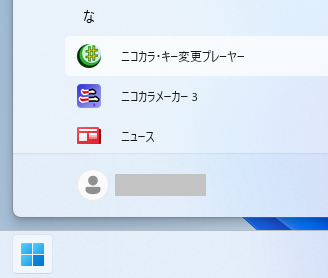 スタートメニューで「すべて」をクリックすると、「な」行の位置にニコカラ・キー変更プレーヤーが登録されていますので、クリックして起動します。
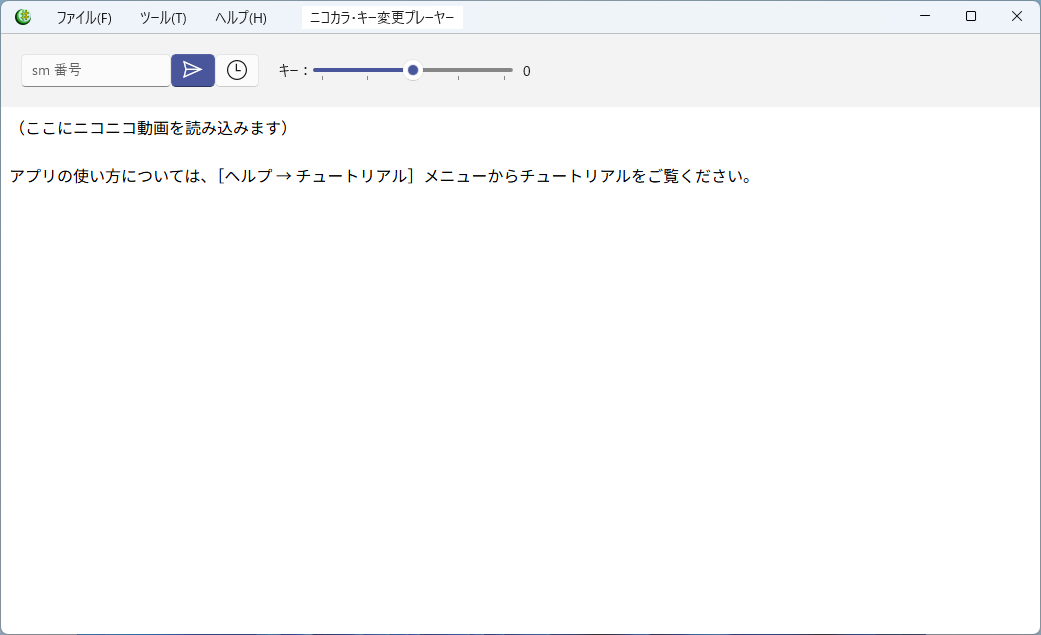 メインウィンドウが表示されます。
起動時にエラーが表示されたら
起動時に
E014 音声出力デバイスを増やしてください(ドライバーのインストールなど)。
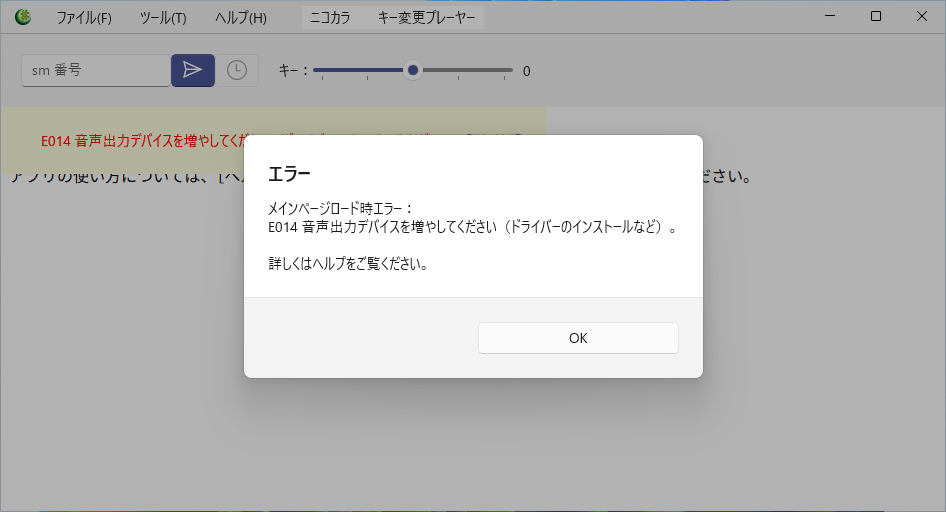 というエラーが表示された場合、音声出力デバイスを増やす必要があります。詳しくは「音声出力デバイスの増やし方」をご覧ください。
それ以外のエラーが表示された場合は、「エラーコード一覧」をご覧ください。
ニコカラの再生
音を出すアプリですので、イヤフォンなどの音量をあらかじめ小さめにしておくことをお薦めします。
ニコニコ動画の Web サイトで目当てのニコカラ(カラオケ動画)を検索し、sm 番号(または URL
全体)をコピーします。
ニコカラ・キー変更プレーヤーのメインウィンドウ左上「sm 番号」欄に sm 番号(または URL 全体)を貼り付けます。
例)sm45898511
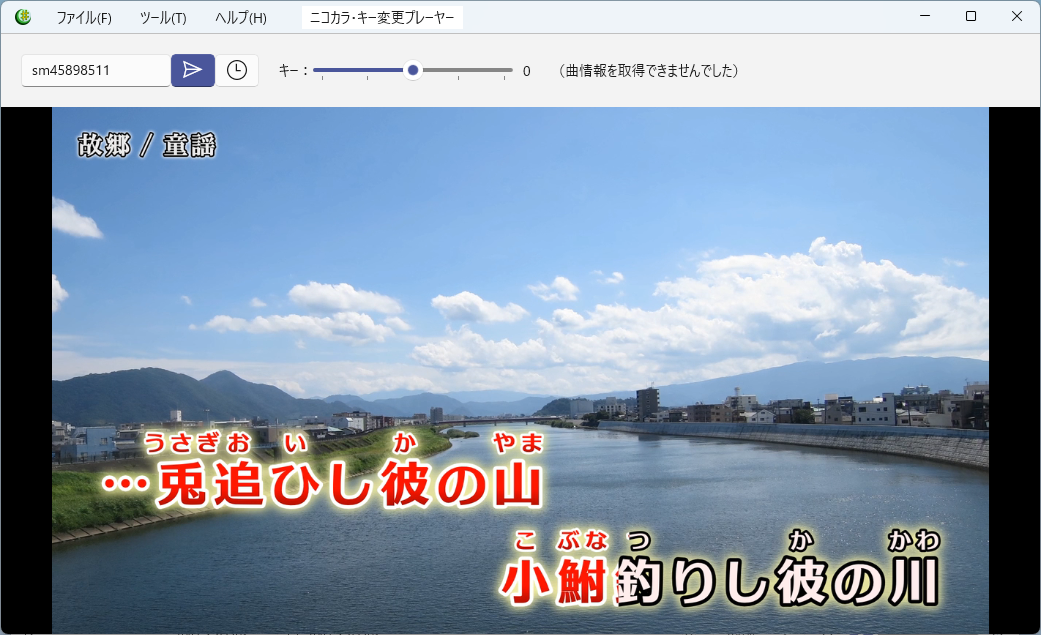
 (ニコニコ動画を読み込むボタン)をクリックする(または sm 番号欄でエンターキーを押す)と、メインウィンドウ下部の動画再生エリアに対象のニコカラが読み込まれ、再生されます。
再生が始まるまでの間、マウスは動かさないようにすることをお薦めします。
もし再生されない場合は、動画中央の再生ボタンをクリックしてください。
マイク使用の許可を求められた場合は、許可してください。
(補足)
ニコニコ動画の再生は、ニコニコ動画公式が提供してくださっているニコニコ外部プレーヤーを活用して行っています。
ニコニコ動画再生時に広告が表示される場合がありますが、これはニコニコ動画公式の機能によるものであり、ニコカラ・キー変更プレーヤーが広告を表示しているわけではありません。
詳しくは「ニコニコ動画について」をご覧ください。
キー変更
メインウィンドウ上部「キー」欄のスライダーを左右に動かすことにより、キー(音程)を変更することができます。
キーは -6(半オクターブ低い)~ +6(半オクターブ高い)まで変更できます。
以上で、チュートリアルの完了となります。
ニコカラ・キー変更プレーヤーのより詳しい使い方については、次章以降をご覧ください。
音声出力デバイスの増やし方
ニコカラ・キー変更プレーヤーを使用するためには、音声出力デバイス(スピーカーなど)が 2 つ必要です。通常使用している音声出力デバイスの他に、作業用の音声出力デバイスが必要なためです。
音声出力デバイスが 1 つしかない場合、起動時に E014 エラーが表示されます。逆に言えば、E014 エラーにならない場合は音声出力デバイスは足りています。
音声出力デバイスは例えば以下のような方法で増やすことができますので、参考にしてみてください。
(注意)
これらの方法が貴方の環境で正常に動作するかどうか、当方では分かりません。導入はご自身で判断してください。
万が一動作しない場合や、不具合などが発生した場合でも、当方は一切の関与ができません。
SYNCROOM
SYNCROOM(旧 NETDUETTO)は YAMAHA の無料アプリで、アプリ自体は無関係なのですが、アプリと一緒にインストールされるドライバーにより、音声出力デバイスを増やせます。
ハードウェアの追加が不要という点で手軽なのと、日本の大手企業という安心感があります。
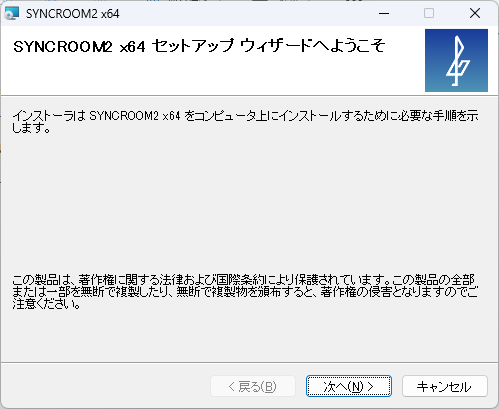 公式サイトから Windows 用の zip
ファイルをダウンロードして展開(解凍)し、「SYNCROOM-JP-win-x64~.exe」を実行するとインストール画面になります。
公式サイトから Windows 用の zip
ファイルをダウンロードして展開(解凍)し、「SYNCROOM-JP-win-x64~.exe」を実行するとインストール画面になります。
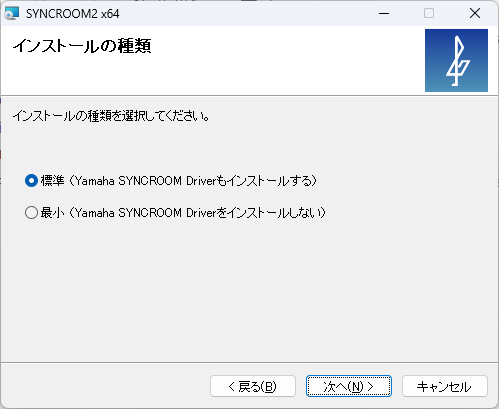 途中でインストールの種類を選ぶ画面になりますが、ここで必ず「Driver もインストールする」を選んでください。
(補足)
インストール時に追加のコンポーネントをインストールする必要がある場合、追加のインストールウィンドウがメインのインストールウィンドウの下に隠れてしまい、いつまでもインストールが終わらないように見える場合があります。
隠れたウィンドウを探すか、もしくはしばらく待った後でいったんキャンセルして再度インストールすると先に進めます。
インストール後、SYNCROOM アプリの起動は不要です。
ニコカラ・キー変更プレーヤーを起動すると、キー変更できるようになります。なお、環境設定の「作業用の音声出力デバイス」の選択肢として「Yamaha SYNCROOM
Driver」が選べるようになります。
VB-CABLE
VB-CABLE
はソフトウェア(ドライバー)をインストールするだけで音声出力デバイスを増やせます。ハードウェアの追加が不要という点で手軽です。
VB-Audio Software が公開しており、無印版は無料で利用でき、気に入ったら寄付することもできます(donationware)。
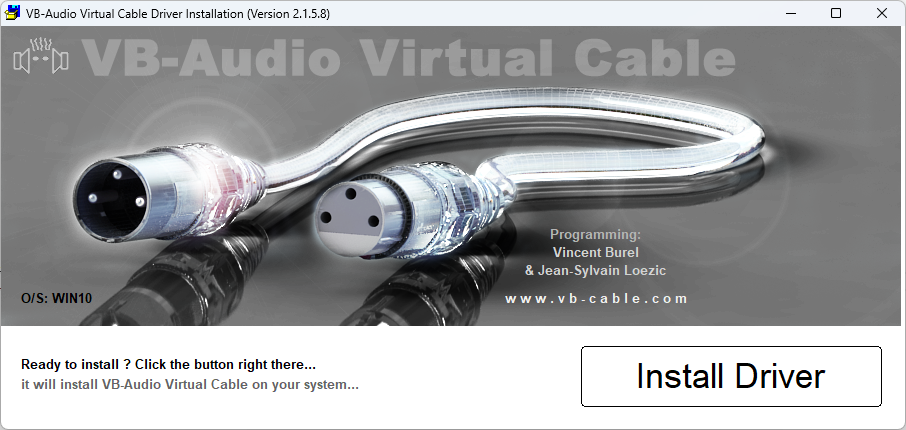 公式サイトから Windows 用の zip
ファイルをダウンロードして展開(解凍)し、「VBCABLE_Setup_x64.exe」を実行するとインストール画面になります。
公式サイトから Windows 用の zip
ファイルをダウンロードして展開(解凍)し、「VBCABLE_Setup_x64.exe」を実行するとインストール画面になります。
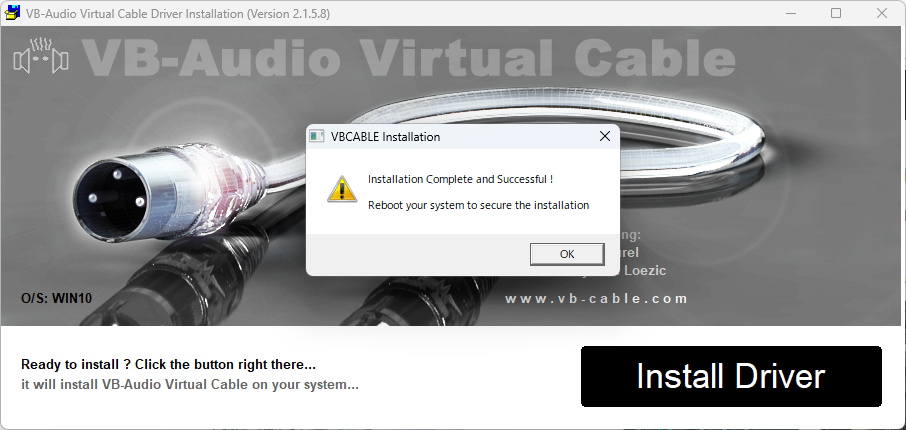 「Install Driver」ボタンをクリックするとボタンが黒くなり、特に進捗状況は表示されないのですが、しばらく待っていると完了メッセージが表示されます。
Windows を再起動すると、「Cable In 16ch」「Cable Input」という音声出力デバイスが増えています。
(注意)
VB-CABLE をインストールすると既定の音声出力デバイスが VB-CABLE となりますが、恐らくこの状態では Windows から一切の音が出なくなってしまうのではないかと思います。
スタートメニューから Windows の設定アプリを起動し、[システム → サウンド]の「サウンドを再生する場所を選択」で、元々使用していた音声出力デバイスを「既定のデバイス」として再度設定する必要があります。
既定の音声出力デバイスを再設定した後でニコカラ・キー変更プレーヤーを起動すると、キー変更できるようになります。
仮想オーディオデバイス
SYNCROOM 付属のドライバーや VB-CABLE は「仮想オーディオデバイス」「仮想オーディオケーブル」などと呼ばれるものです。
これらのキーワードでインターネット検索すると、他にも類似のドライバーが見つかるかもしれません。
ディスプレイ
ディスプレイ(モニター)の中には、スピーカー機能を内蔵しているものもあります。
そういったディスプレイを PC に接続すると、音声出力デバイスが増えます。
開発者環境では、JAPANNEXT
JN-T215FLG144FHD が利用できることを確認しています(2026 年 1 月時点)。
USB サウンドデバイス
音声出力デバイス(スピーカー、ヘッドフォン、オーディオインターフェース等)のうち、USB 接続のものは接続が簡単です。
開発者環境では、Sound BlasterX G5
が利用できることを確認しています(2026 年 1 月時点)。
使い方(ウィンドウ別)
メインウィンドウ
sm 番号
ニコニコ動画の Web サイトで目当てのニコカラ(カラオケ動画)を検索し、sm 番号(または URL
全体)をコピーします。
ニコカラ・キー変更プレーヤーのメインウィンドウ左上「sm 番号」欄に sm 番号(または URL 全体)を貼り付けます。
例)sm45898511
(ニコニコ動画を読み込むボタン)をクリックする(または sm 番号欄でエンターキーを押す)と、メインウィンドウ下部の動画再生エリアに対象のニコカラが読み込まれ、再生されます。
再生が始まるまでの間、マウスは動かさないようにすることをお薦めします。
もし再生されない場合は、動画中央の再生ボタンをクリックしてください。
マイク使用の許可を求められた場合は、許可してください。
(補足)
ニコニコ動画の再生は、ニコニコ動画公式が提供してくださっているニコニコ外部プレーヤーを活用して行っています。
ニコニコ動画再生時に広告が表示される場合がありますが、これはニコニコ動画公式の機能によるものであり、ニコカラ・キー変更プレーヤーが広告を表示しているわけではありません。
詳しくは「ニコニコ動画について」をご覧ください。
キー
「キー」欄のスライダーを左右に動かすことにより、キー(音程)を変更することができます。
キーは -6(半オクターブ低い)~ +6(半オクターブ高い)まで変更できます。
環境設定ウィンドウ
メインウィンドウで[ツール → 環境設定]メニューをクリックすると、環境設定ウィンドウが開きます。
詳細については環境設定を参照してください。
環境設定
メインウィンドウで[ツール → 環境設定]メニューをクリックすると、環境設定ウィンドウが開きます。
環境設定ウィンドウには複数のパネルがあり、左端ナビゲーションでパネルを切り替えられます。
全般パネル
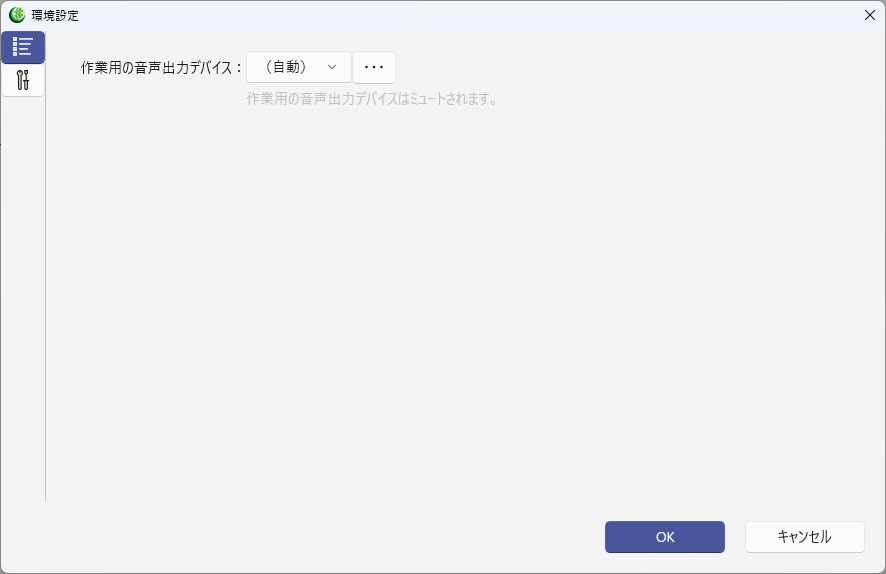
作業用の音声出力デバイス
ニコカラ・キー変更プレーヤーを使用するためには、通常使用している音声出力デバイスの他に、作業用の音声出力デバイスが必要です。この項目で、どの音声出力デバイスを作業用として使用するかを選択します。
通常は「自動」のままにしておくことを推奨します。
作業用の音声出力デバイスはミュート状態(音が出ない)となります。ミュートにしたくない音声出力デバイスがある場合は、それ以外の音声出力デバイスを選ぶことができます。
通常は不要ですが、作業用音声出力デバイスのミュート・ミュート解除を行いたい場合は、 (オプションボタン)から行えます。または、Windows 設定の[システム → サウンド]パネルで音声出力デバイスを選択しても行えます。
メンテナンスパネル
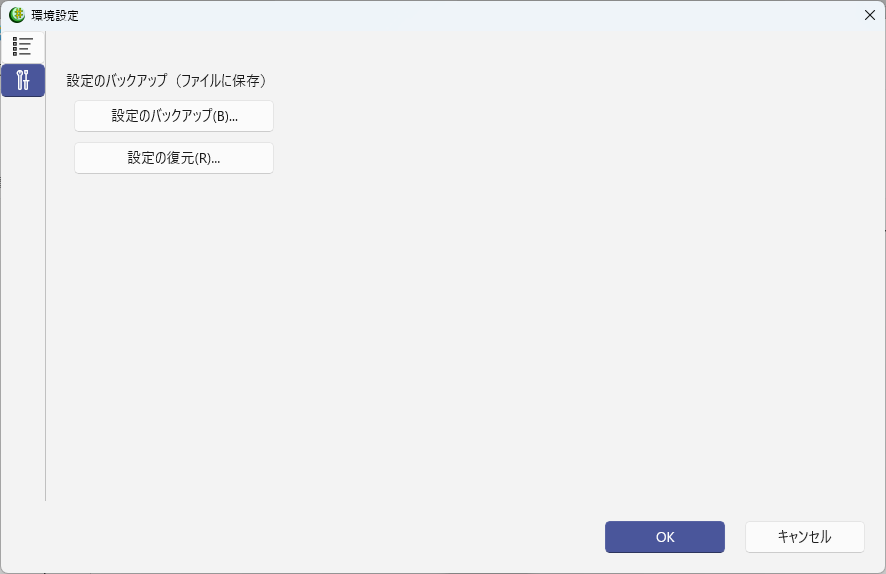
設定のバックアップ
「設定のバックアップ」ボタンをクリックすると、設定内容をファイルに保存することができます。
「設定の復元」ボタンをクリックすると、「設定のバックアップ」で保存したファイルを読み込み、保存時の設定に戻すことができます。なお、使用中の ニコカラ・キー変更プレーヤーと異なるバージョンのニコカラ・キー変更プレーヤーで保存したファイルを読み込むと、正常に読み込めない場合がありますので注意してください。
エラーコード一覧
エラー
エラーが表示されると、ニコカラ・キー変更プレーヤーは正常に動作しません。
エラーの原因を取り除いた後で、ニコカラ・キー変更プレーヤーを再起動してください。
E011 Windows のマルチメディア機能が利用できません。
E012 音声出力デバイスを初期化できませんでした。
E013 音声利用の初期化ができませんでした。
E019 起動時に予期しないエラーが発生しました。
E021 音声利用開始できませんでした。
E022 音声利用初期化エラー。
E023 音声利用有効化エラー。
E024 音声利用有効化完了時エラー。
E025 音声利用開始エラー。
E999 予期しないエラー。
上記の一連のエラーが表示された場合、ニコカラ・キー変更プレーヤーで音声を利用できません。
Windows
やニコカラ・キー変更プレーヤーを再起動してみてください。再起動で解決しない場合、残念ながらお使いの PC ではニコカラ・キー変更プレーヤーをご利用いただけません。
E014 音声出力デバイスを増やしてください(ドライバーのインストールなど)。
音声出力デバイスを増やす必要があります。詳しくは「音声出力デバイスの増やし方」をご覧ください。
E015 音声設定機能が見つかりません。
お使いの Windows のバージョンが古い可能性があります。
E026 音声サンプル準備完了時エラー。
音声処理を正常に行えませんでした。
別のニコカラ(カラオケ動画)を試してみてください。
E031 チャンネル数が 2(ステレオ)より多い音声出力デバイスには対応していません。
ニコカラ・キー変更プレーヤーはモノラルまたはステレオの音声出力デバイスで使用できます。5.1 チャンネルなどの音声出力デバイスでは使用できません。
Windows の設定で、既定の音声出力デバイスをモノラルまたはステレオのデバイスに設定してからニコカラ・キー変更プレーヤーを起動してください。もしくは、5.1 チャンネルなどの音声出力デバイスの設定で強制的にステレオモードにしてからニコカラ・キー変更プレーヤーを起動してみてください。
E032 音声出力デバイスの PCM フォーマットが未対応です。
ニコカラ・キー変更プレーヤーは音声出力デバイスの PCM フォーマットとして「16 ビット整数型」「Float 型」にのみ対応しています。「24 ビット整数型」などのいわゆる「ハイレゾ」には対応していません。
音声出力デバイスがハイレゾ設定になっている場合は、ハイレゾ設定を解除してからニコカラ・キー変更プレーヤーを起動してみてください。
警告
警告が表示されると、処理は続行されるものの、正常に動作しない可能性があります。
警告の原因を取り除いた後で、ニコカラ・キー変更プレーヤーを再起動することをお薦めします。
W531 既定の音声出力デバイスが VB-CABLE になっています(音声が出ない可能性があります)。
既定の音声出力デバイスが VB-CABLE になっていると、Windows から一切の音が出なくなってしまう可能性があります。
スタートメニューから Windows の設定アプリを起動し、[システム → サウンド]の「サウンドを再生する場所を選択」で、元々使用していた音声出力デバイスを「既定のデバイス」として再度設定してください。
困ったときは
ニコカラ・キー変更プレーヤーのサポートページをご覧ください。
補足情報
ニコニコ動画について
ニコニコ動画の再生は、ニコニコ動画公式が提供してくださっている「ニコニコ外部プレーヤー」や API などを活用して行っています。ありがとうございます。
このため、以下の状況などにより、ニコニコ動画の再生ができなくなる場合がありますので、予めご承知おきください。
- ニコニコ動画公式が提供する機能に仕様変更が発生した場合
- ニコニコ動画公式から機能が提供されなくなった場合
一部のニコニコ動画はニコニコ動画 Web サイトでのみ再生でき、ニコニコ外部プレーヤーでは再生できないこともあるようです。また、日本以外からのニコニコ動画再生には制限がかかる場合があるようです。
ニコニコ動画再生時に広告が表示される場合がありますが、これはニコニコ動画公式の機能によるものであり、ニコカラ・キー変更プレーヤーが広告を表示しているわけではありません。
なお、ニコカラ・キー変更プレーヤーはあくまでも 1 人のファンによる作品であり、ニコニコ動画公式によるものではない点につきましては、誤解のないようお願いします。また、ニコニコ動画公式が提示しているスナップショット検索 API v2 ガイドに沿った設計となっております。
YouTube について
YouTube は色々と困難があるため(一例としては API や開発工数など)対応できません。
お願い
クリエイター支援
ニコニコ動画クリエイターサポート
 ニコニコ動画のクリエイターサポート制度でご支援いただけると、開発費等が助かりますので、よろしくお願いします。
pixivFANBOX
 クリエイター支援サイト「pixivFANBOX」内に、ニコカラ・キー変更プレーヤーを含む SHINTA のファンサイトを開設しました。
フォローいただけると励みになります。
有料プランにご入会頂けると、開発費等が助かりますので、よろしくお願いします。
その他のご支援についてはウェブサイトをご覧ください。
SNS フォロー
開発者の SNS アカウントをフォローいただけると嬉しいです。
その他
データベース
| 種類別 | フリーウェア |
|---|---|
| 名称 | ニコニコ動画支援ツール |
| ソフトウェア名 | ニコカラ・キー変更プレーヤー |
| ダウンロード | https://shinta.coresv.com/software/nicokarakeychanger-ja-jp/#Download(メイン) http://shinta0806be.ldblog.jp/archives/9212448.html(バックアップ) |
| 作者 | SHINTA |
| 作者 E メール |  |
| アプリ ID | SHWI-059-F |
ライセンス
ニコカラ・キー変更プレーヤーには以下のライセンスが適用されます。
※第三者から提供されている部分を除きます。第三者から提供されている部分については、元のライセンスに従います。
※営利目的で使用したい場合はこちらをご覧ください。
改訂履歴
ニコカラ・キー変更プレーヤーの改訂履歴は以下をご覧ください。
謝辞
ニコカラ・キー変更プレーヤーの動作に当たり、以下のライブラリを使用させていただいております。ありがとうございます。各ライブラリのライセンス等については、各ライブラリのドキュメントを ThirdPartyDocuments フォルダ内に同梱しています。
また、コメントで交流できる楽しい動画サービス「ニコニコ動画」および関連ツールを提供してくださっているドワンゴ様、ありがとうございます。